
Флешки и карты памяти
Флешка защищена от записи – причины и сохранение данных
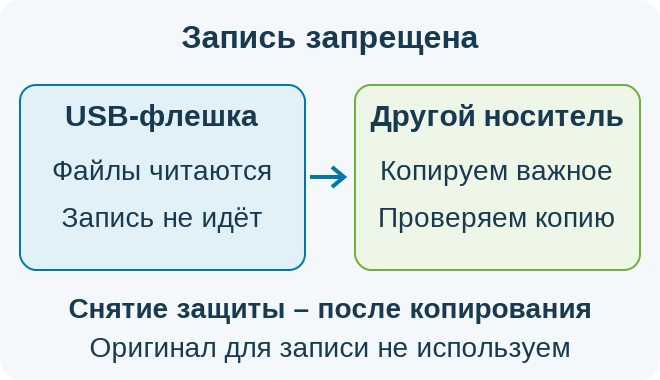
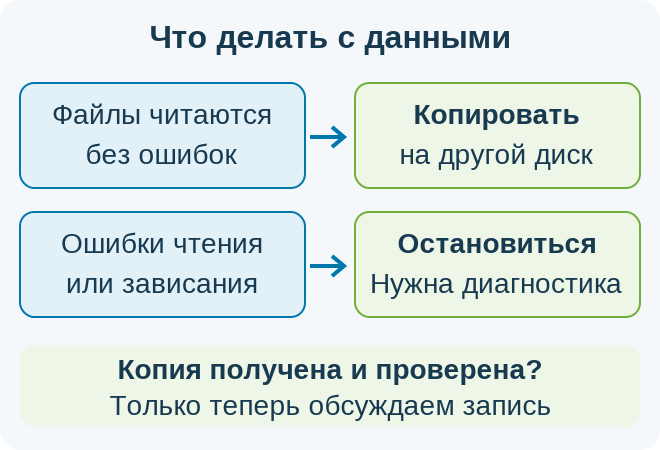
Флешка открывается, но не даёт сохранить документ, удалить папку или переименовать файл. Windows сообщает: «Диск защищён от записи». В такой ситуации хочется сначала снять защиту. Если на флешке есть важные файлы, порядок другой: сначала скопировать всё, что ещё читается, на исправный носитель и проверить копию. Разбираться с записью имеет смысл после этого.
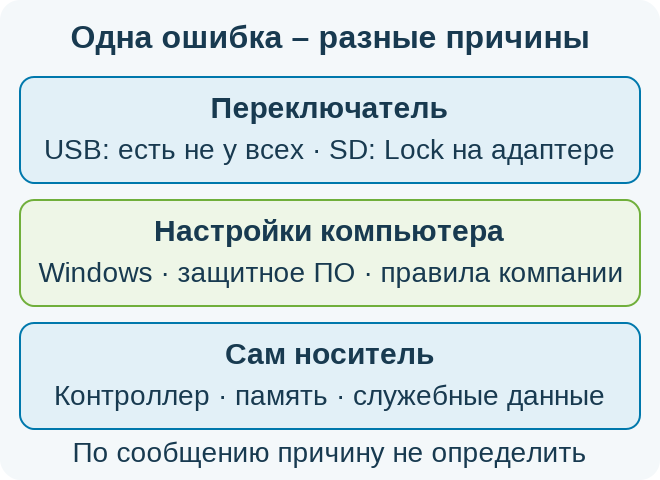
Одинаковое сообщение бывает у исправной флешки, которую ограничивает компьютер, и у неисправного устройства. По одной надписи нельзя определить причину и выбрать безопасный способ её устранения. Команда из интернета способна изменить настройки Windows, но не исправить повреждённую память. А заводская утилита для контроллера может вернуть возможность записи ценой уничтожения файлов.
Что означает защита от записи
Режим только для чтения разрешает получать уже записанные данные, но запрещает менять содержимое носителя. Создание файла, сохранение новой версии, удаление и форматирование требуют записи. Поэтому все эти действия могут завершаться одной и той же ошибкой. Приложение иногда показывает собственное сообщение: например, что документ нельзя сохранить в выбранной папке.
Защита от записи не равна шифрованию. Зашифрованный накопитель может требовать пароль для доступа к содержимому; у читаемой защищённой флешки файлы уже видны. Это также не признак удаления данных. Пока нужные документы открываются целиком, их можно перенести обычным копированием. Программа восстановления для этого не нужна.
При этом видимая папка ещё не доказывает исправность всех файлов. Список имён занимает небольшую часть памяти; фотография, архив или база данных могут читаться с ошибкой. Проверяем результат на другом носителе: открываем важные документы, просматриваем фотографии, проверяем архивы штатными средствами уже на копии. Сам оригинал для таких проверок лишний раз не нагружаем.
Откуда берётся запрет записи
Переключатель на носителе или адаптере
У некоторых USB-флешек есть механический переключатель защиты. У большинства привычных компактных моделей его нет. Поэтому совет «сдвиньте Lock» подходит далеко не каждому устройству.
Полноразмерные SD-карты и адаптеры для microSD часто имеют ползунок Lock. На самой microSD такого ползунка нет. Его положение считывает картридер: это не команда, которую владелец записывает внутрь памяти. Повреждённый адаптер или неисправный механизм считывания может сообщать о защите независимо от намерений пользователя. Обычный адаптер с Lock при этом нельзя считать универсальным устройством защиты от любых записей: соблюдение запрета зависит от оборудования.
Для USB-флешки и карты памяти внешне похожая ошибка требует разных проверок. Если проблема связана с картой, особенности её устройства разобраны на странице восстановления данных с карт памяти. Извлекать карту из телефона или фотоаппарата и проверять её через случайные переходники подряд не нужно.
Ограничения компьютера и корпоративные правила
Windows, защитное ПО и настройки организации могут запрещать запись на съёмные устройства. Например, компания разрешает сотрудникам читать документы с USB-носителей, но не копировать на них служебные данные. В таком случае сама флешка может быть исправна. Ограничение иногда применяется ко всем съёмным устройствам, иногда зависит от их типа или политики шифрования.
Если ошибка появилась только на рабочем компьютере, правильный адресат – системный администратор. Изменять реестр, обходить защитное ПО и отключать корпоративные правила ради проверки не следует. Даже успешно изменённую локальную настройку политика организации может вернуть при очередном обновлении. Это не поломка флешки и не задача восстановления данных.
Неисправность самой флешки
Внутри флешки работают контроллер и NAND-память. Контроллер распределяет записи, отслеживает состояние блоков, исправляет ошибки в пределах своих возможностей и переводит адреса компьютера в физическое расположение данных. Ошибка в этой работе способна проявиться запретом записи.
У некоторых флеш-носителей предусмотрен переход в режим только для чтения при ухудшении состояния памяти. Однако утверждение «защита от записи всегда означает исчерпанный ресурс» неверно. У разных моделей разные контроллеры, микропрограммы и способы обработки отказов. Неисправность устанавливают по совокупности признаков, а не по тексту одного окна.
Особенно настораживает сочетание запрета записи с зависаниями, пропаданием устройства, ошибками копирования или изменившейся ёмкостью. Здесь попытка добиться хотя бы одной успешной записи решает совсем другую задачу: пользователь рискует последним доступом к содержимому, стараясь снова сделать носитель пригодным для работы.
Что можно проверить без изменения данных
Сначала важно понять, что именно произошло. Раньше на этой флешке были нужные файлы или это новый пустой носитель? Данные читаются нормально либо ошибка возникает уже при открытии? Сообщение относится ко всей флешке или только к одному документу, который открыт в другой программе? Эти различия помогают не принять обычное ограничение доступа за отказ памяти.
Если устройство работает устойчиво, файлы читаются и внешних повреждений нет, можно один раз проверить его на другом заведомо исправном совместимом компьютере или использовать исправный картридер для карты. Так можно проверить доступ к чтению через другое оборудование. Причину запрета записи такая проверка сама по себе не устанавливает. Для проверки не надо создавать пробный файл, удалять папку или запускать форматирование. Достаточно наблюдать, определяется ли устройство и читается ли содержимое.
Если флешка нагревается необычно сильно, отключается, вызывает зависание или перестаёт читать файлы, перестановки по портам прекращаем. Тестирование до тех пор, пока случайно не получится, способно израсходовать оставшееся время работоспособности. При важных данных нужна диагностика для восстановления данных, а не проверка ресурса на единственном экземпляре файлов.
Отдельная ситуация – новый носитель, на котором ничего ценного не было. Здесь нет задачи спасти прежние данные: можно обсуждать совместимость, настройки и гарантийную замену. Рекомендации для пустой флешки нельзя автоматически переносить на устройство с единственной копией диплома, бухгалтерии или семейного архива.
Почему не стоит начинать с форматирования и утилит контроллера
Команды изменения атрибутов диска помогают только там, где запрет действительно установлен на соответствующем программном уровне. Они не восстанавливают изношенные ячейки, не исправляют неисправный контроллер и не гарантируют сохранность структуры данных. То, что команда завершилась без ошибки, ещё не означает, что причина установлена.
Форматирование создаёт файловую систему, а не извлекает прежние файлы. Если защита внезапно снялась, форматирование может успешно начаться – и изменить то, что до этого ещё можно было прочитать. Утилиты «низкоуровневого восстановления», производственные программы и перепрошивка контроллера ещё опаснее: они могут заново организовать память, изменить служебные таблицы, стереть содержимое. Успешно отремонтированная пустая флешка не решает задачу возврата документов.
По той же причине не запускаем исправление файловой системы на оригинале. В авторском посте об ошибках с CHKDSK и fsck объясняется разница между приведением файловой системы в согласованное состояние и извлечением нужных человеку файлов. Эти задачи часто ошибочно считают одной.
Не каждый отказ сохранения вообще связан с защитой. На заполненном носителе не хватает места; FAT32 не позволяет записать один файл размером 4 ГиБ и больше. Это другие ограничения, и лечить их перепрошивкой флешки бессмысленно. Если требуется сменить файловую систему, сначала нужна отдельная проверенная копия всех данных.
Если часть файлов читается, а часть – нет
При нестабильном чтении размер папки и количество видимых файлов мало говорят о результате. Можно получить все имена документов, но не их содержимое. Или скопировать архив без сообщения об ошибке, а при распаковке обнаружить повреждение. Поэтому нельзя удалять исходные файлы, считая успешное завершение копирования достаточной проверкой.
Если устройство пока работает устойчиво, начинаем с самого ценного: документы, рабочие проекты, фотографии, которых больше нигде нет. Не тратим этот доступ на просмотр всех папок и многократное открытие одних и тех же файлов. Если чтение замедлилось, появились повторяющиеся ошибки или отключения, не заставляем компьютер бесконечно повторять попытку. Выбор режима чтения неисправной памяти – уже отдельная техническая задача.
Полученная копия тоже не должна оставаться единственной. После проверки важные файлы стоит разместить ещё в одном независимом месте. Саму флешку до окончания восстановления не форматируем, не отдаём по гарантии и не используем для других задач. Гарантийная замена устройства не означает возврат его содержимого: производитель может выдать новый пустой носитель, а исходный останется у него.
Как восстанавливаем данные с неисправной флешки
Если обычное копирование не удаётся, в DATARC определяем, на каком уровне возникла проблема. При сохранённом доступе через контроллер читаем содержимое, выбирая режим работы по состоянию устройства. Когда нужен образ, сначала получаем его, а поиск файлов и проверку структуры проводим уже на копии. При извлечении не записываем восстановленные данные обратно на исходную флешку.
Если штатный интерфейс не даёт доступа к памяти, могут потребоваться другие способы чтения. Получить содержимое NAND – только часть работы: дальше нужно учесть коррекцию ошибок, преобразования контроллера и расположение данных. Простая перестановка микросхемы на другую флешку обычно не превращает её в читаемый диск. Для монолитных устройств добавляется задача доступа к технологическим контактам. Её особенности описаны в посте о восстановлении данных с монолитных флешек.
Возможность такой работы зависит от конкретного устройства. Считать любую микросхему и получить все файлы нельзя: мешать могут повреждение памяти, неизвестная организация данных, шифрование и недоступность нужных служебных структур. Уже стёртое или перезаписанное содержимое снятием защиты не вернуть.
Задача восстановления данных с USB-флешки – выдать нужные файлы на исправном носителе. Возвращать неисправное устройство в эксплуатацию для этого не требуется. Если документы ещё читаются, лучшим первым действием часто оказывается обычное копирование. Если уже не читаются, прекращаем эксперименты с записью и разбираемся с причиной отказа.