
Статьи о SSD
SSD не определяется – причины и восстановление данных
SSD перестал определяться, пропал из BIOS или появился в системе с нулевой ёмкостью? Не инициализируйте его, не форматируйте и не обновляйте прошивку ради проверки. Если на накопителе остались важные данные, сначала нужно выяснить, почему потерян доступ. Одинаковое внешнее проявление бывает у совершенно разных неисправностей, а некоторые попытки «оживить» SSD уничтожают то, что ещё можно было прочитать.
Отсутствие диска в Проводнике, ошибка загрузки Windows и отказ самого SSD – разные ситуации. Разберём, как их различают, что мешает чтению и от чего зависит восстановление данных с SSD.
Где именно перестал определяться SSD
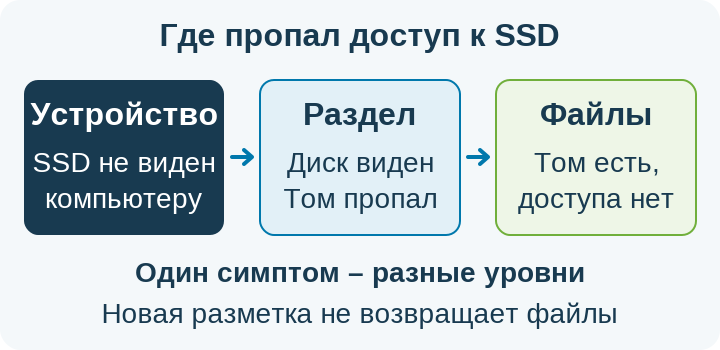
Фразой «компьютер не видит SSD» обычно описывают несколько состояний.
- Накопителя нет в списке устройств BIOS/UEFI и операционной системы. Компьютер не получает от него нормального ответа. Причина может находиться в подключении, питании, электронике, микропрограмме или памяти.
- Модель видна, но ёмкость неправильная, чтение зависает или обрывается. Ответ на запрос названия ещё не означает, что доступны пользовательские данные.
- Диск определяется с правильной ёмкостью, но раздел не открывается. В Управлении дисками могут отображаться RAW, нераспределённая область или запрос инициализации. Нужно разбираться с разметкой, файловой системой и состоянием самого носителя.
- Раздел существует, но его нет в Проводнике. Возможны отсутствие буквы, ограничения доступа или шифрование. Это не доказательство аппаратного отказа.
Ещё один вариант – SSD виден, файлы читаются, но Windows с него не загружается. Тогда отдельно проверяют загрузку системы. Переустановка Windows поверх нужных документов превращает одну проблему в другую: исходные данные начинают перезаписываться.
SATA, NVMe и M.2: почему важен способ подключения
M.2 – форма платы и разъёма, а не название одного интерфейса. Накопитель M.2 может работать через SATA либо PCIe, обычно с протоколом NVMe. Совпадения размеров недостаточно: разъём компьютера или переходник должен поддерживать именно этот тип устройства.
У обычного SATA SSD отдельно проверяют линию данных и питание. У NVMe важны совместимость разъёма, настройки оборудования и работа соответствующего контроллера. Если SSD подключён через USB-корпус, между ним и компьютером появляется ещё одно устройство – мост USB–SATA или USB–NVMe. Неподходящий переходник, неисправный кабель или сам мост способны закрыть доступ к исправному накопителю.
При этом «не найден фирменной программой» не означает «не определяется компьютером». Утилиты производителей имеют ограничения по моделям, драйверам, USB-подключению и режимам RAID. По такому сообщению нельзя решать, что SSD нуждается в прошивке.
Если накопитель давно работал в том же разъёме и внезапно исчез, объяснение несовместимостью уже недостаточно. Нельзя бесконечно переставлять его между компьютерами и адаптерами в надежде, что однажды повезёт. Особенно если обращения сопровождаются зависаниями, отключениями или необычным нагревом.
Что находится между компьютером и памятью SSD
В SSD нет магнитных пластин, двигателя и головок. Файлы хранятся в NAND-памяти, а доступом управляет контроллер со своей микропрограммой. Поэтому способы работы с механически неисправным HDD здесь неприменимы. Такие накопители рассматриваем отдельно на странице восстановления данных с жёстких дисков.
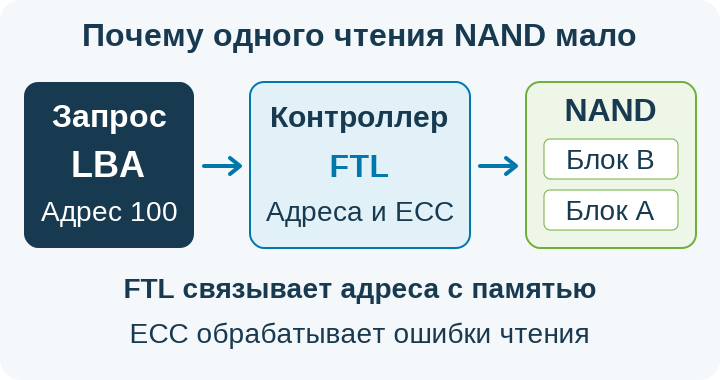
Операционная система запрашивает логические блоки. Контроллер SSD должен найти соответствующие физические страницы NAND, прочитать их, обработать ошибки и вернуть правильное содержимое. Связь адресов поддерживает FTL – внутренний механизм трансляции. Из-за перераспределения записи один и тот же логический адрес со временем может соответствовать разным участкам памяти.
Внутри хранятся не только пользовательские данные, но и информация, без которой контроллер не сможет их правильно выдать. Если служебные структуры повреждены, накопитель иногда не проходит собственный запуск. Микросхемы памяти при этом не обязательно полностью разрушены, но обычная программа восстановления уже не получает доступ к их содержимому.
Почему накопитель перестаёт отвечать
Электроника и контроллер
Неисправность питания, повреждение компонентов платы или самого контроллера может нарушить запуск SSD и связь с компьютером. После удара тоже бывают повреждения, хотя движущихся деталей здесь нет. Отсутствие видимых следов на плате не доказывает исправность электроники.
Заменить плату или контроллер «на такой же» обычно недостаточно. Помимо совместимости компонентов важны индивидуальные служебные данные, содержимое памяти и особенности конкретного семейства. У некоторых моделей к этому добавляется аппаратное шифрование.
Микропрограмма и внутренние таблицы
SSD должен не просто включиться, а восстановить своё внутреннее состояние и предоставить правильное адресное пространство. Сбой микропрограммы или повреждение таблиц трансляции способны помешать этому. Иногда отказ проявляется после аварийного выключения питания, но само совпадение по времени ещё не устанавливает диагноз.
Накопитель может показывать нулевую или необычно маленькую ёмкость, появляться под служебным обозначением вместо своей модели. Это не пустой диск, который требуется заново разметить. Так может выглядеть состояние, в котором обычный доступ к пользовательской области не состоялся.
NAND-память
Память изнашивается, отдельные области читаются с ошибками, возможности коррекции ограничены. Если контроллер не получает необходимые служебные данные, проблема с NAND способна выглядеть как отказ всего SSD. По одному симптому нельзя отделить её от неисправности контроллера.
Значение оставшегося ресурса и «хороший» SMART не дают гарантии. Накопитель может выйти из строя раньше исчерпания паспортного объёма записи. О различиях таких поломок есть короткий пост директора о неисправностях флешек и SSD. В статье мы рассматриваем последствия подробнее: неработающий контроллер и повреждённая память оставляют разные возможности для чтения.
Новый пустой SSD и исчезнувший рабочий диск – разные задачи
Новый накопитель без разделов может не появляться в Проводнике, хотя компьютер нормально его обнаруживает. Для его установки проверяют совместимость и выполняют предусмотренную производителем подготовку. Искать на нём прежние файлы не требуется.
Совсем другой случай – SSD, на котором вчера находились документы, фотографии или рабочая база. Если Windows предлагает его инициализировать, создать том или отформатировать, это не означает, что система нашла способ восстановить данные. Она предлагает подготовить пространство для дальнейшего использования.
Инициализация меняет разметку, форматирование создаёт файловую систему, а некоторые операции дополнительно освобождают или стирают блоки. В результате могут исчезнуть метаданные, необходимые для восстановления структуры. Если данные важны, предложение нужно отклонить.
Что делать до обращения в лабораторию
Если актуальные файлы доступны и SSD работает стабильно, сначала скопируйте важное на другой исправный носитель. Проверьте, что копия открывается. Тест скорости, проверка всей поверхности и обновление микропрограммы не должны опережать сохранение единственного экземпляра данных.
Если файлы недоступны, SSD отключается, зависает или определяется неправильно, прекратите самостоятельные попытки. Не нужны десятки повторных запусков, смена режимов контроллера наугад и длительное сканирование. При проблеме на уровне устройства программа поиска удалённых файлов не получает исправный диск, который могла бы исследовать.
Не нужно усложнять обращение сбором большого отчёта. Достаточно объяснить, что перестало работать и какие действия уже выполнялись. Если SSD находится во внешнем корпусе, сохраните и передайте штатную электронику вместе с накопителем. Для ноутбука с несъёмной памятью заранее обсудите доставку устройства целиком.
Почему опасны прошивка, форматирование и долгое включение
Обновление микропрограммы исправного SSD и восстановление данных с неисправного – разные процедуры. Производитель выпускает обновление для поддерживаемого штатного состояния, а не для любого накопителя с похожим названием. Даже перед обычным обновлением предполагается сохранённая резервная копия.
Неподходящая прошивка, технологическая инициализация или сброс способны изменить служебные данные и лишить накопитель доступа к прежнему содержимому. Результатом может стать работающий, но пустой SSD. Это не тот результат, ради которого обращаются за восстановлением.
Долго оставлять неисправный SSD включённым «чтобы он сам пришёл в себя» тоже не стоит. Внутренние процессы контроллера продолжаются независимо от того, запускает ли пользователь программы. Их поведение зависит от конкретной неисправности и реализации накопителя.
Особенно важно не путать работу компьютера без пользовательской записи с полной неизменностью NAND. Даже когда снаружи идут только команды чтения, контроллер может выполнять собственные фоновые операции. Поэтому одной галочки «только чтение» недостаточно, чтобы сделать любые эксперименты безопасными.
TRIM, стирание и шифрование: где проходит предел восстановления
Удаление файлов и аппаратный отказ SSD не равны друг другу. При удалении или форматировании операционная система может сообщить накопителю, какие блоки больше не нужны: для SATA используется TRIM, для NVMe – соответствующий механизм освобождения диапазонов.
Контроллер после этого способен возвращать вместо прежнего содержимого нули или другие предусмотренные значения. Обычное повторное сканирование не отменяет освобождение блоков. Если внутри ещё сохранились какие-то страницы, это само по себе не означает, что их удастся получить и собрать в файлы. После физического стирания нужных ячеек восстанавливать их прежнее содержимое уже неоткуда.
Secure Erase, Sanitize и заводской сброс предназначены для изменения или уничтожения данных, а не для их спасения. При корректном криптографическом стирании уничтожение необходимого ключа делает зашифрованное содержимое недоступным даже при физически исправной памяти.
Отдельно существует BitLocker и другое шифрование, включённое пользователем или организацией. Тогда сначала требуется получить содержимое накопителя, а для расшифровки понадобятся предусмотренные пароль или ключ. Сам запрос ключа не означает, что SSD аппаратно не определяется.
У некоторых SSD шифрование работает внутри самого устройства. Поэтому обещание «отпаяем чипы и всё прочитаем» для современных накопителей несостоятельно. Помимо исправной NAND нужны алгоритм, служебные структуры и доступ к необходимым ключам. Эта проблема подробнее объяснена в посте о восстановлении данных с современных SSD.
Как с таким SSD работают в DATARC
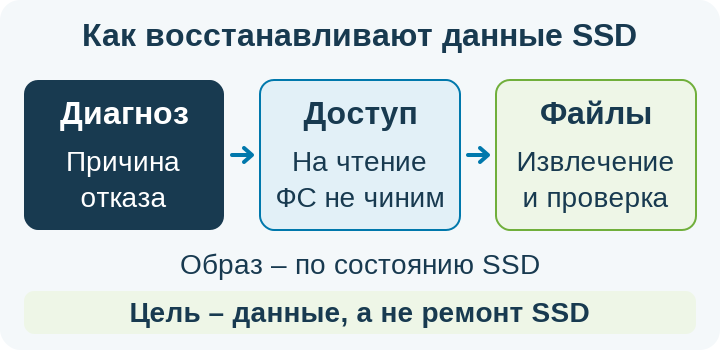
Наша задача – получить данные, а не вернуть накопитель в эксплуатацию. На диагностике для восстановления данных определяем модель и платформу, проверяем питание, обмен с устройством и характер отказа. Важна поддержка конкретного контроллера и микропрограммы нашими инструментами, а не только марка на наклейке.
Если доступ нарушен из-за электроники или внутренних служебных структур, сначала решаем именно эту проблему. Способ получения данных выбираем по состоянию SSD. Где возможно, работаем с устройством на чтение; где требуется и технически доступно, получаем образ и дальше анализируем его. Не форматируем исходник и не исправляем на нём файловую систему ради проверки гипотез.
Показавшиеся каталоги ещё не равны законченному результату. Нужно извлечь файлы, оценить их целостность и дать возможность проверить нужные данные. При повреждённой памяти, частичной перезаписи или утраченных ключах результат может быть ограничен, а иногда восстановление невозможно. Эти границы определяются содержимым и состоянием конкретного устройства.
Диагностика в рабочее время бесплатна, в том числе при отказе от восстановления. Возможность работ, стоимость и ожидаемый результат обсуждаем до их выполнения. Если SSD перестал определяться и на нём осталась единственная копия важных файлов, лучше обратиться в лабораторию до прошивок, сбросов и многочисленных повторных включений.