Статьи о RAID, NAS и серверах
Программный RAID в Windows – как он устроен и как восстановить данные
В «Управлении дисками» видно четыре накопителя, а в Проводнике – один диск D:. Так может выглядеть программный RAID. Windows сама решает, на какой физический диск записать каждый блок и откуда потом его прочитать. В зеркале она хранит несколько копий. В массиве с чётностью распределяет по дискам данные и блоки, по которым можно вычислить недостающее после отказа.
В Windows встречаются два способа такой организации хранилища – динамические диски и дисковые пространства (Storage Spaces). Снаружи результат похож. Пользователь видит один том. При сбое важно выяснить, как именно он был собран. От этого зависит, где искать его конфигурацию и как получить доступ к файлам.
Как устроены динамические диски
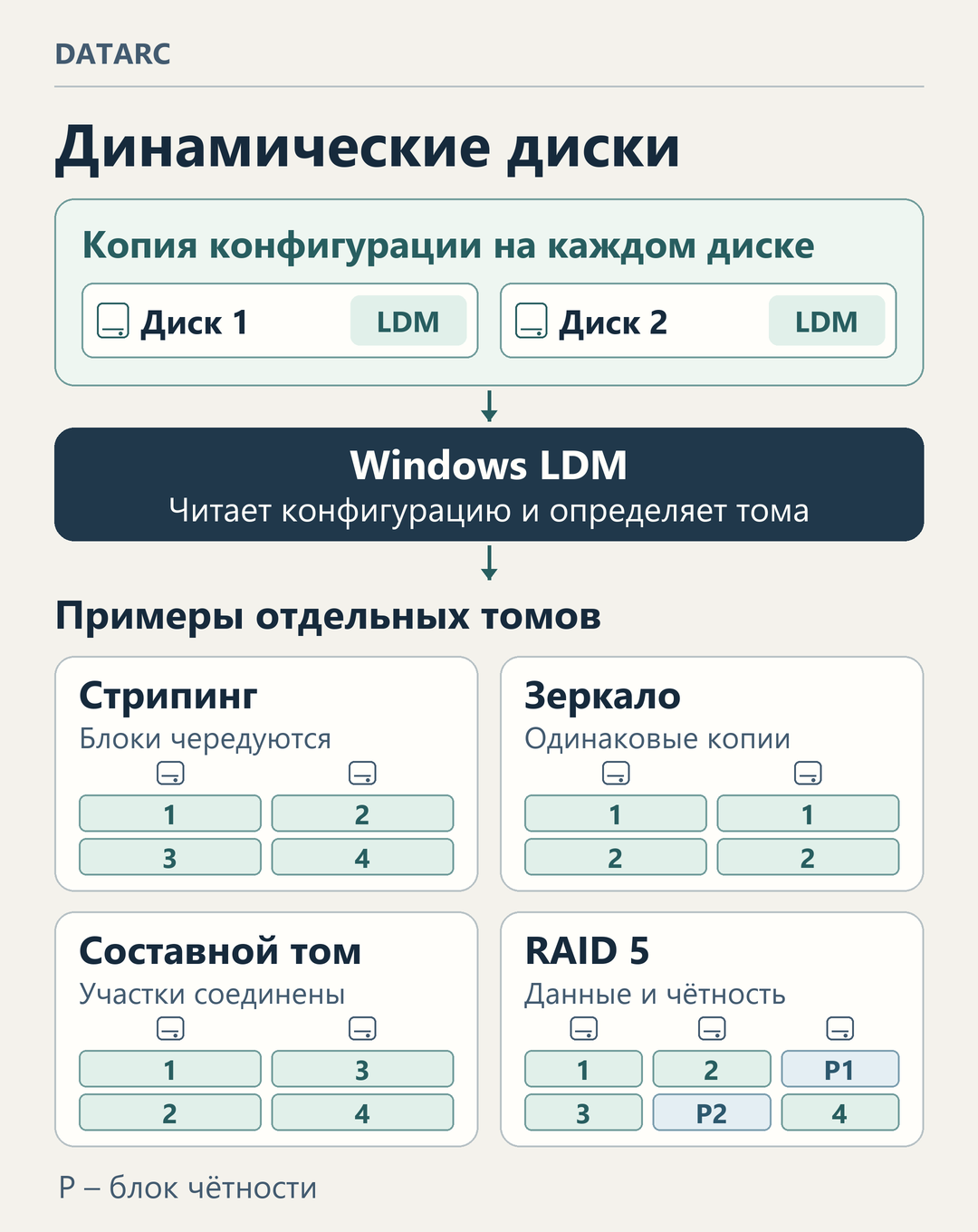
Динамические диски – старый механизм Windows. Система создаёт тома через «Управление дисками» или DiskPart, а сведения о том, из каких дисков и участков состоит каждый том, хранит на самих дисках. За эту конфигурацию отвечает Logical Disk Manager, или LDM. Даже если прежняя Windows больше не загружается, эти сведения можно искать на накопителях.
На динамических дисках встречаются разные типы томов.
- Зеркальный том, или RAID 1. Два диска хранят копии одних и тех же данных. Если один выпал, том может продолжить работу на втором. С этого момента все новые записи идут только туда. Первый диск может позже снова определиться и читаться, но содержимое на нём уже устарело.
- Чередующийся том, или RAID 0. Блоки по очереди записываются на несколько дисков. При выпадении одного из них весь том становится недоступен.
- Составной том. Участки нескольких дисков идут друг за другом и образуют одно пространство. Чередования блоков и защиты от отказа здесь нет. Если один накопитель откажет, том может перестать открываться целиком, хотя на оставшихся дисках часть содержимого физически сохранится.
- Том RAID 5. Данные и блоки чётности распределяются по дискам. Массив переносит отказ одного участника. После выпадения второго весь том становится недоступен. Такой тип тома встречается в Windows Server.
Для новых хранилищ Microsoft рекомендует Storage Spaces. Динамические диски мы по-прежнему встречаем в старых серверах и виртуальных машинах.
Как устроены Storage Spaces
Здесь Windows сначала объединяет физические диски в пул хранения. Из этого пула она выделяет один или несколько виртуальных дисков. Для каждого можно выбрать свою схему размещения. Например, на одних и тех же физических дисках может быть виртуальный диск с зеркалом для рабочих данных и другой, без избыточности, для временных файлов.
Основные варианты – Simple без защиты от отказа, Mirror с двумя или тремя копиями и Parity с чётностью. По смыслу они напоминают знакомые уровни RAID, но при восстановлении нужно разобрать фактическое размещение блоков в конкретном пуле. По одному слову Mirror нельзя определить, какие участки каких дисков нужны.
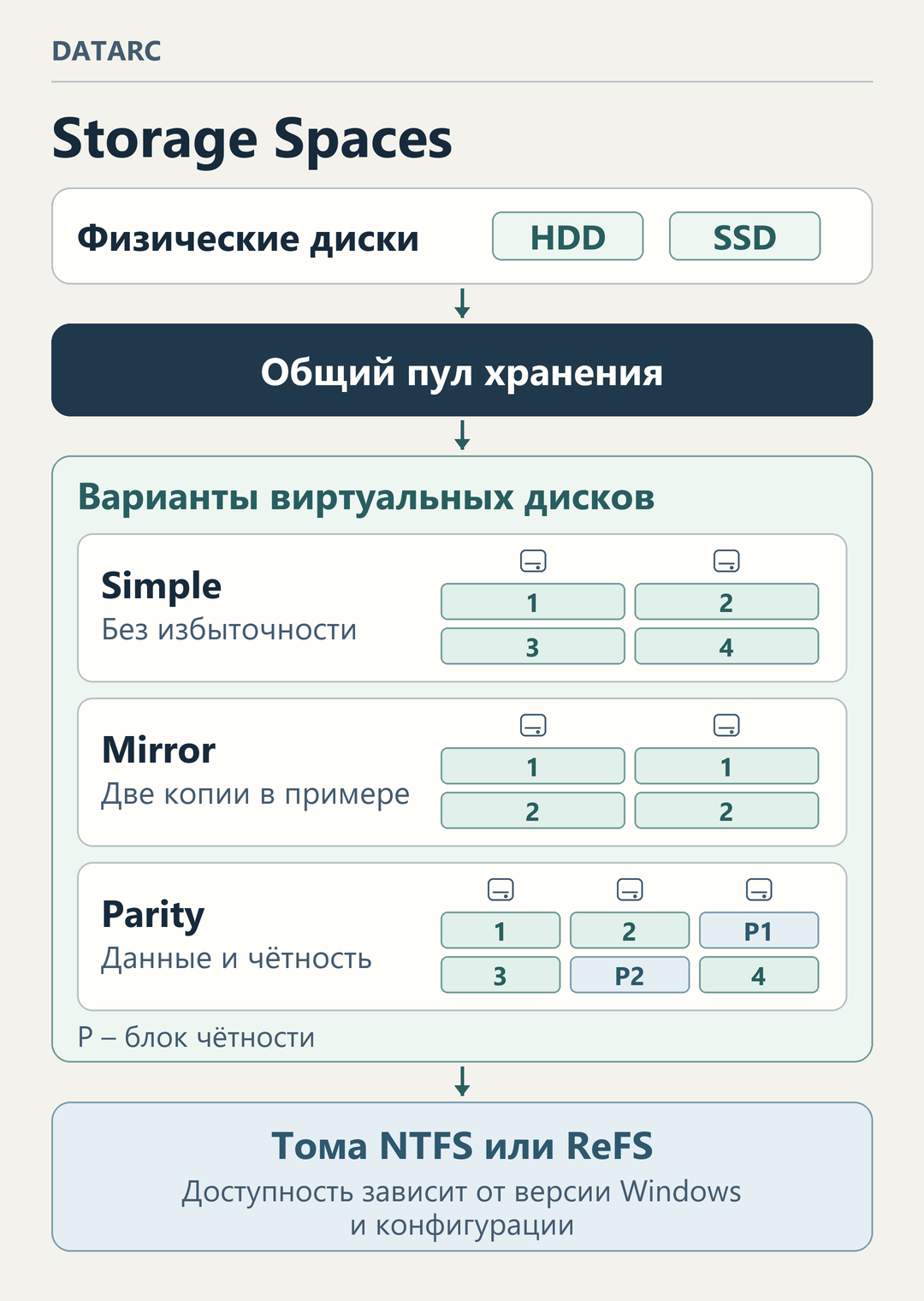
У Storage Spaces несколько уровней: физические диски, пул, виртуальный диск, том и файловая система. Windows может видеть все физические диски, но не подключать виртуальный. Бывает и наоборот: виртуальный диск виден, а том NTFS или ReFS на нём не открывается. В первом случае нужно разобраться, почему Windows не может собрать или подключить хранилище. Во втором – проверить, правильно ли читаются данные на уровне виртуального диска и что произошло с файловой системой.
Чем программный RAID отличается от аппаратного
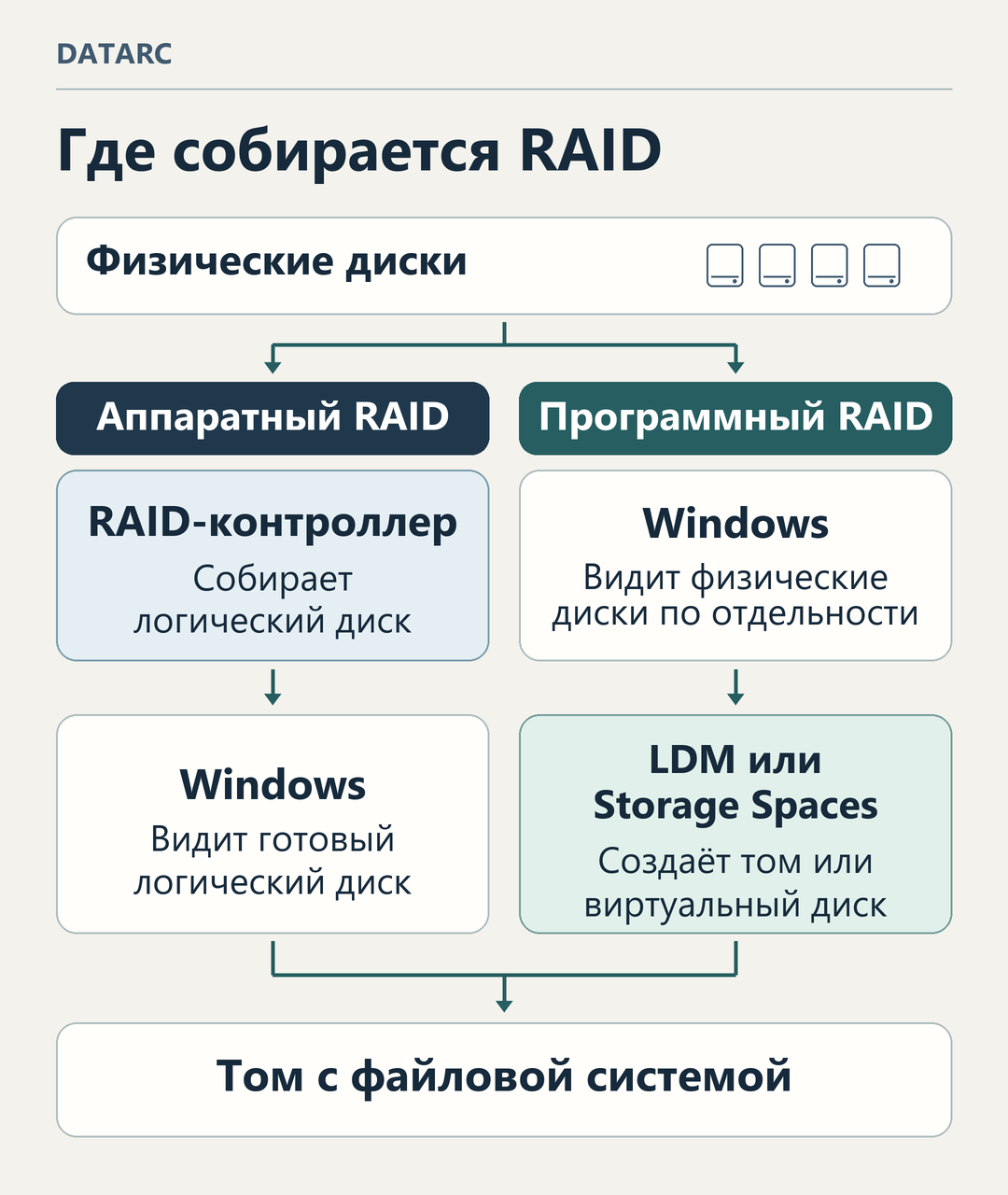
Аппаратный RAID собирает контроллер. Он работает с блоками: записывает копии на диски зеркала или рассчитывает чётность. Windows получает от него готовый логический диск и уже поверх него работает с разделами и файлами. Чтобы записать блок на нужные физические диски, контроллеру не нужно знать, относится он к документу Word или к базе 1С.
В программном RAID эту работу выполняет подсистема хранения Windows. Она тоже работает с блоками, ниже файловой системы. Но сборка тома зависит от того, сможет ли Windows прочитать и правильно обработать служебные записи о его составе. Бывает, что диски исправны, а том пропал из-за повреждения этих записей. По ощущениям пользователя всё выглядит так: вчера папки открывались, сегодня Windows видит диски по отдельности, а общего тома как будто никогда и не было.
Для важного хранилища мы ценим аппаратный контроллер за то, что сборка массива вынесена из Windows. У него при этом есть свои точки отказа: сам контроллер, его прошивка и конфигурация. А повреждение NTFS или ReFS может закрыть доступ к файлам при любой схеме. Ни зеркало, ни чётность также не заменяют резервную копию. Если поверх нужного блока записали нули, массив может исправно разнести эту запись по всем копиям.
Что делать, если том перестал открываться
Сначала проверьте, что видно на самом деле. Открываются ли свежие файлы? На месте ли последние записи в базе? Если не хватает одного диска, но актуальные данные читаются без ошибок, скопируйте важное на отдельный исправный носитель и проверьте копию. После этого можно заниматься штатной заменой диска и возвращать избыточность.
Если том пропал, Windows предлагает его отформатировать или вместо свежих данных видна старая копия, остановитесь. Не расформировывайте зеркало, не создавайте заново том или пул и не запускайте исправление файловой системы на исходном носителе. Пока причина неизвестна, эти действия могут затереть сведения, по которым ещё можно собрать хранилище. Не выбрасывайте и не используйте для других задач диски, снятые раньше. Если обращаетесь в лабораторию, привезите их вместе с теми, что остались в системе. Когда rebuild уместен и когда стоит остановиться
Как мы восстанавливаем программный RAID в лаборатории
Подключаем накопители к рабочей станции как отдельные устройства и работаем с ними только на чтение. Если диск не определяется или читается с ошибками, сначала решаем проблему доступа к его содержимому. С нестабильных накопителей снимаем посекторные образы в том объёме, который удаётся прочитать.
Когда доступны нужные диски или их образы, определяем состав хранилища. Смотрим, где лежат участки тома, как чередуются блоки, какие копии актуальны и хватит ли сохранившихся данных для расчёта недостающего. Затем программно воспроизводим работу исходной конфигурации и получаем виртуальный том. Если повреждена и файловая система, разбираем её отдельно. Извлечённые файлы записываем на другой носитель. Исходные диски при этом остаются в том состоянии, в каком поступили к нам. Услуга восстановления данных с RAID
Случай из практики – том Windows на 10 ТБ поверх четырёх аппаратных зеркал
В сервере стояли восемь дисков. Контроллер Adaptec объединял их в четыре зеркала RAID 1. На каждом зеркале было хранилище VMware с файловой системой VMFS. В этих хранилищах лежали виртуальные диски VMDK. Гостевая Windows Server собрала из них один том NTFS на 10 ТБ средствами LDM.
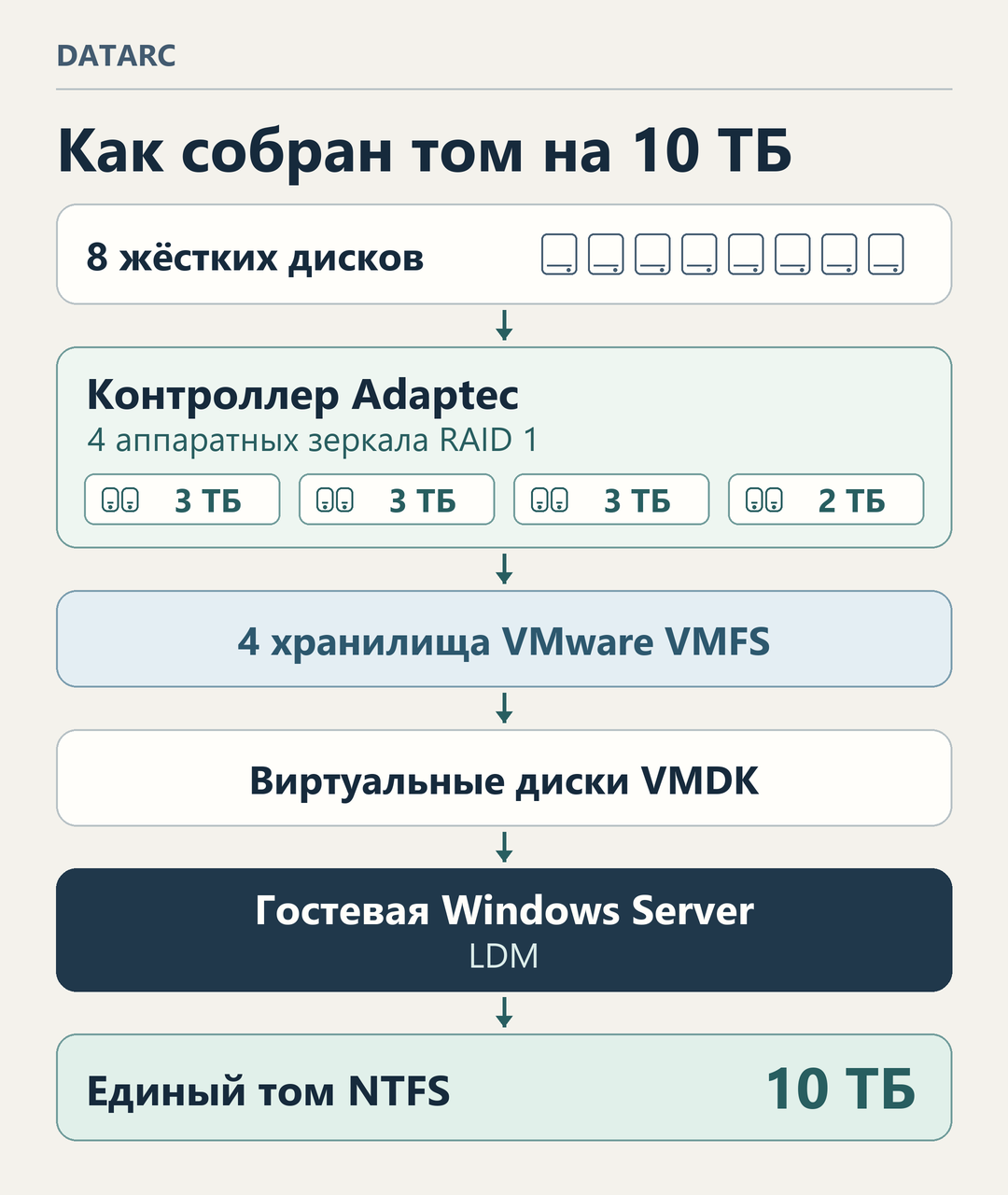
В одном аппаратном зеркале выпал диск. Сервер ещё около двух недель работал на втором, затем выпал и он. Ранее снятый диск обнулили и вернули в зеркальную пару. Во время rebuild нули с него попали на диск с актуальными данными. ESXi по-прежнему видел хранилища, а виртуальные машины не запускались. На верхнем уровне могли быть видны имена файлов, хотя блоки с содержимым уже были перезаписаны.
Исходную базу 1С на Microsoft SQL Server вернуть не удалось. Она находилась в перезаписанной области системного диска виртуальной машины. Зато в томе данных сохранились резервные копии базы, которые сотрудники делали вручную. Мы восстановили эти копии и 9 ТБ графических файлов. Здесь важно было разобраться во всей цепочке хранения – от физических дисков и аппаратных зеркал до виртуальных дисков и тома Windows. Полное описание случая