
Смартфоны и планшеты
Как восстановить удалённые фото на Android
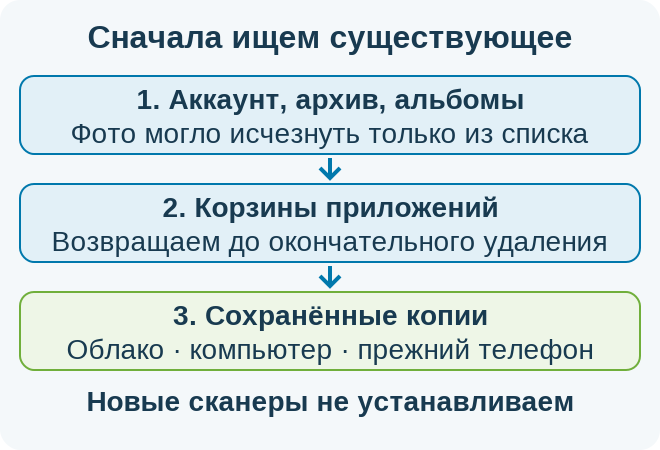
После удаления фотографий на Android сначала проверяют корзину, облачную библиотеку и прежние копии. Это действительно может вернуть оригиналы. Установка «программы для восстановления» на тот же телефон – гораздо менее разумный первый шаг: она создаёт новые данные, а доступ к удалённому содержимому внутренней памяти обычно не получает.
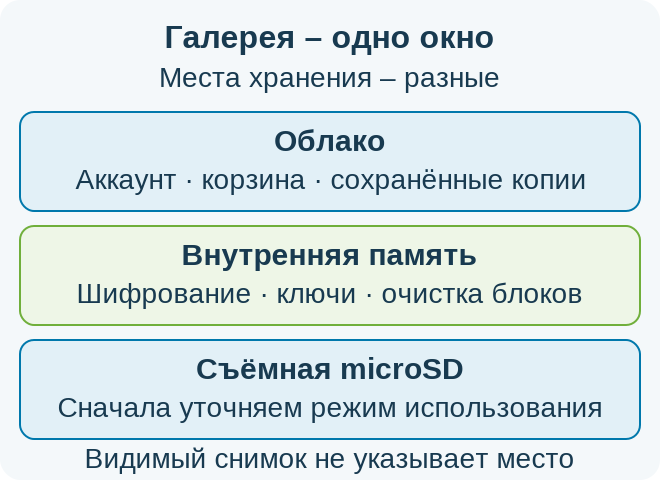
Главное различие – где хранились снимки. Фотографии во внутренней памяти современного телефона, на обычной съёмной microSD и в облаке – три разные задачи. Способы восстановления для карты памяти нельзя переносить на зашифрованную память смартфона. А возврат сохранённого файла из корзины не означает, что приложение умеет извлекать уже уничтоженные данные.
Сначала убедитесь, что фотографии действительно удалены
Галерея показывает подборку изображений, а не содержимое одного физического диска. В ней могут соседствовать снимки камеры, загруженные картинки, фотографии из переписки и облачные файлы. После смены аккаунта, настроек отображения или доступа приложения часть изображений исчезает из общего списка, хотя сами файлы остаются на месте.
В Google Фото проверьте, выбран ли тот аккаунт, в который раньше сохранялись снимки. Если аккаунтов несколько, библиотека каждого отдельная. Посмотрите архив, скрытые разделы, папки устройства и фотографии с соседними датами: неверное время съёмки иногда отправляет кадр совсем не туда, где его ожидают найти. В галерее производителя телефона отдельно проверьте скрытые альбомы.
Не очищайте данные приложения и не переустанавливайте его ради обновления списка. Сначала найдите доступные оригиналы. Если съёмка велась на карту памяти и телефон перестал её видеть, проблема может быть в карте, а не в удалении. Не соглашайтесь на предложение подготовить или отформатировать её для использования.
Как вернуть фотографии из корзины
В Google Фото найдите раздел «Корзина», выберите нужные изображения и действие восстановления. Названия соседних пунктов меню зависят от версии приложения и языка. Важно, чтобы вы открыли корзину нужного аккаунта. Если удаляли фотографии через другую галерею или файловый менеджер, проверьте и их корзины: общего для всех приложений хранилища удалённых файлов может не быть.
Корзина хранит файлы ограниченное время. Ориентируйтесь на действующие правила сервиса и срок, который показывает ваше приложение. Не откладывайте возврат найденных фотографий: после окончательного удаления из корзины тот же способ уже не поможет. Восстановленные снимки откройте и скопируйте в независимое место.
Если корзина пуста, это не доказывает, что фотографий никогда не было в облаке. Возможно, использовались другой аккаунт, галерея производителя или другой сервис. Но пустую корзину нельзя «просканировать глубже» обычной программой на телефоне. Лаборатория восстановления данных также не имеет скрытого доступа к удалённому содержимому серверов Google или другого провайдера.
Где искать копии, если корзина не помогла
Проверьте облачную библиотеку с другого устройства, в своём аккаунте. Это позволяет искать уже сохранённые фотографии, не устанавливая ничего на пострадавший телефон. Включённое сегодня резервирование не создаст копии снимков, которые были окончательно удалены вчера. Нужно выяснить, успели ли они сохраниться до потери.
Копии могли остаться на прежнем телефоне, компьютере, внешнем диске, в семейном архиве или у человека, которому отправляли фотографии. Если старое устройство давно не подключалось к сети и на нём есть нужные файлы, сначала сохраните их отдельно: синхронизация может перенести изменения, включая удаление. Сначала проверяем доступное содержимое, затем меняем настройки обмена.
Различайте оригинал и уменьшенную копию. Картинка из переписки или миниатюра в кэше иногда позволяет вернуть сам кадр, но может иметь меньший размер, сильнее сжатие, отсутствующие метаданные. Для публикации в семейном чате этого достаточно, для печати или обработки исходника – уже нет. Сравнивайте разрешение и качество, а не только узнаваемое изображение на экране.
Проверяя найденный архив, откройте несколько фотографий в полном размере, включая самые важные. Убедитесь, что скачался сам файл, а не ссылка или предварительный просмотр. Если изображение видно только маленьким значком, а при увеличении появляется ошибка, целого оригинала у вас ещё нет. Для серии снимков проверьте не только первый и последний кадр: между ними могли остаться пропуски. Сохраните найденное отдельно до дальнейших поисков. Уже полученную хорошую копию нельзя рисковать потерять при попытке вернуть остальные фотографии.
Синхронизация удобна, но не всегда является независимым резервным копированием. Удаление в одном приложении может распространиться на другие подключённые устройства. Для важных фотографий нужна копия, которая не исчезнет вслед за изменениями основной библиотеки.
Почему внутреннюю память Android нельзя проверить как флешку
При обычном подключении к компьютеру телефон передаёт доступ к существующим файлам через специальный протокол. Он не выдаёт всю внутреннюю память как диск с доступом к каждому сектору. Поэтому программа на компьютере, увидев папку с фотографиями, не получает автоматически возможности искать удалённые файлы в свободном пространстве.
Современный Android использует шифрование пользовательских данных. При файловом шифровании разные данные могут защищаться разными ключами; часть доступа связана с разблокировкой пользователя и защищёнными механизмами самого устройства. Считать микросхему отдельно и получить готовую папку DCIM в таких условиях нельзя. На другом оборудовании прочитанные байты могут остаться зашифрованным содержимым.
Дополнительно работает управление флеш-памятью. Система сообщает накопителю об областях, которые больше не нужны; используются механизмы TRIM/discard и последующей очистки. Удалённые данные могут стать недоступны раньше, чем пользователь запишет на их место новый альбом. Обещание «не снимайте ничего, и всё обязательно восстановится» для современных телефонов неверно.
Точный результат зависит от модели, версии системы, способа удаления и состояния устройства. Но это не основание обещать универсальное восстановление с любого Android. Если содержимое уже стёрто или необходимые ключи уничтожены, сканирование не создаст его заново.
Фото на microSD: важен режим использования карты
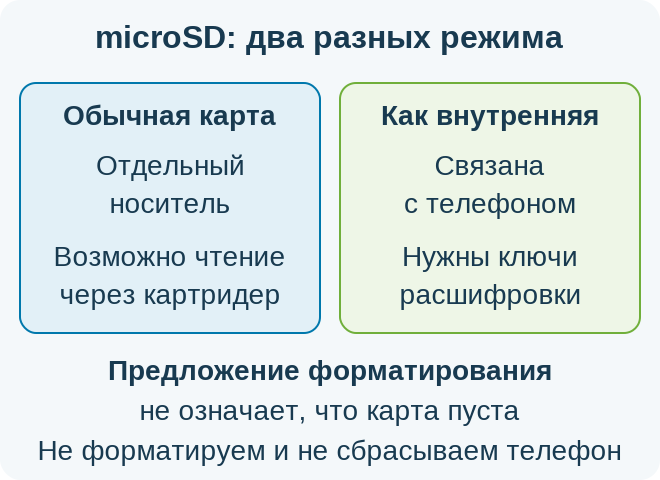
Обычная съёмная карта, на которую телефон записывал фотографии как на отдельный накопитель, может поддаваться восстановлению средствами работы с картами памяти. При удалении прекращают съёмку и любую другую запись. Карту не форматируют и не используют как место для сохранения найденных файлов.
Если карта исправна и проблема только логическая, работа строится вокруг чтения её содержимого и извлечения данных на другое устройство. При ошибках чтения сначала решают проблему доступа к памяти. Для этого применима услуга восстановления данных с microSD. Возможности зависят от сохранности содержимого, а не от марки телефона, в котором карта стояла.
Другая ситуация – карта, которую Android настроил как продолжение внутренней памяти. Такой режим называют adoptable storage. Карта шифруется и связывается с исходным устройством; перестановка в картридер не превращает её в обычную читаемую microSD. Не форматируйте её после сообщения компьютера о неизвестной файловой системе. Для оценки понадобятся сведения о режиме использования, а иногда и сам телефон. Сброс телефона может лишить доступа к ключам карты.
Устройство и неисправности съёмных носителей подробнее рассматриваются на странице восстановления данных с карт памяти. Эта услуга относится к работе с носителем; она не означает возможность вернуть окончательно удалённое облачное фото или обойти защиту смартфона.
Чего не делать ради восстановления
Не устанавливайте на пострадавший телефон подряд несколько программ, обещающих найти всё. Каждая установка создаёт записи. Некоторые приложения показывают имеющиеся изображения или миниатюры, выдавая их за найденные удалённые оригиналы. До оплаты нужно понимать, что именно найдено и в каком качестве, а не ориентироваться на число картинок в предварительном просмотре.
Не разблокируйте загрузчик ради получения доступа к памяти. Штатная процедура разблокировки предполагает удаление пользовательских данных. Root-доступ, перепрошивка и установка другой системы тоже не являются безобидными способами посмотреть фотографии: они меняют состояние устройства и могут уничтожить данные или доступ к ним.
Не выполняйте сброс до заводских настроек. Он предназначен для удаления данных и подготовки телефона к новому использованию. Возврат фотографий после сброса из облака – получение прежней резервной копии, а не чтение стёртой внутренней памяти. Если облачной или другой независимой копии не было, рассчитывать на обычное программное восстановление после сброса современного зашифрованного Android не следует.
Когда обращаться в лабораторию, а когда – в телефонный сервис
Телефон с разбитым экраном, неисправной платой или разъёмом – отдельная история. Файлы могли остаться на месте, но для доступа требуется восстановить работоспособность исходного устройства. Такую задачу разумнее обсуждать со специалистом по конкретной модели. Заранее скажите, что приоритет – данные: сброс, замена платы и прошивка с очисткой эту задачу не решают. После воды не продолжайте включения и зарядку.
DATARC специализируется на носителях. Ремонт телефонов, восстановление аккаунтов и взлом облачных сервисов в нашу работу не входят. При удалении из внутренней памяти и после сброса мы не обещаем то, чего современная защита устройства не позволяет сделать. Граница работы объяснена в авторских постах об облаках, аккаунтах и данных телефонов и о различии ремонта устройства и восстановления данных.
Если фотографии были на отдельной карте, флешке или диске, можно обсуждать восстановление фотографий с носителя. Если они находились только во внутренней памяти Android, сначала проверяем корзины и копии. При их отсутствии важно получить честную оценку, а не потратить оставшиеся возможности на обещания универсального сканера.