
Флешки и карты памяти
Скрытые файлы на флешке – вирус, ярлыки и восстановление данных
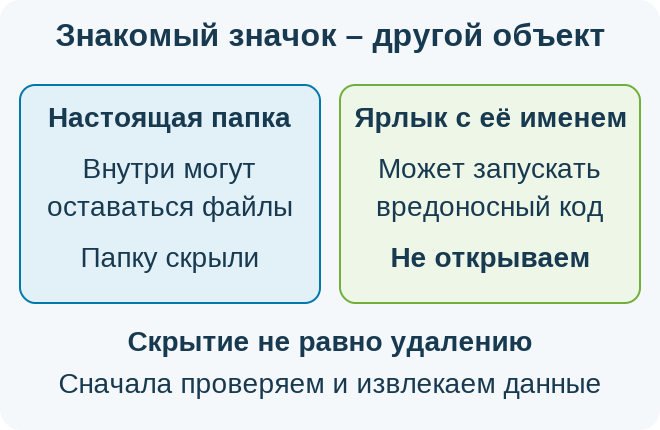
Вместо привычных папок на флешке появились ярлыки, сами файлы не видны, а занятое место почти не изменилось. Одна из возможных причин – вредоносная программа скрыла настоящие каталоги и подставила объекты с похожими именами. Это ещё не означает, что документы удалены. Но открывать подозрительные значки ради проверки не стоит: ярлык может запустить вредоносный код.
Первая задача – разобраться, что осталось на носителе, и получить нужные данные без запуска заражённых объектов. Форматирование, очистка флешки и команды изменения всех атрибутов подряд для этого не нужны. Если файлы действительно только скрыты, их можно извлечь как существующие. Если они удалены или повреждены, требуется уже другая работа.
Как папки превращаются в ярлыки
Физически превращения может не быть. В одной из распространённых схем вредоносная программа присваивает настоящей папке атрибут скрытого или системного объекта. Затем создаёт рядом ярлык с тем же именем и знакомым значком. В обычном режиме Проводника пользователь видит подмену, а исходный каталог не замечает.
Ярлык – небольшой файл с указанием того, что нужно открыть или выполнить. Он не обязан вести прямо в папку. Злоумышленник может настроить запуск программы или сценария, а уже после этого показать настоящий каталог. Тогда человек получает привычное окно с документами и не замечает, что одновременно произошло заражение компьютера.
В других вариантах исходные папки перемещают в скрытый каталог. Встречается и маскировка исполняемого файла под папку без отдельного ярлыка. Поэтому знакомые имя, картинка и даже открывшиеся затем документы не доказывают безопасности объекта. Один и тот же внешний эффект может быть организован разными способами.
Скрытые, удалённые и зашифрованные файлы – разные ситуации
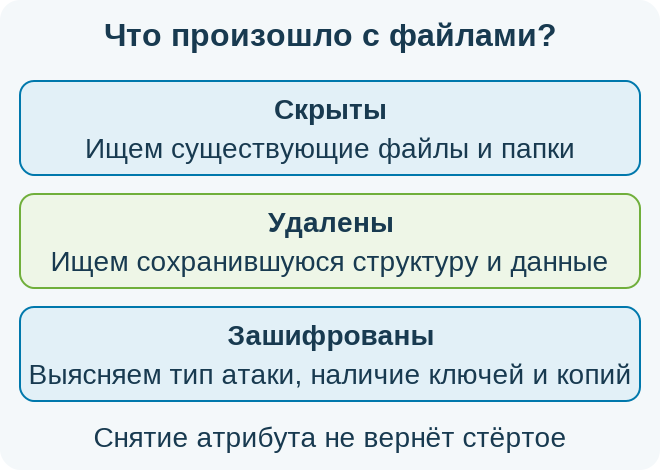
Если у существующего файла изменён только атрибут отображения, его содержимое не требуется собирать по фрагментам. Нужно найти сам файл и безопасно скопировать. Программа поиска удалённых данных в таком случае может оказаться лишней: она решает более сложную задачу, чем возникла на самом деле.
При удалении меняются сведения файловой системы о размещении объекта. Данные иногда остаются в освободившихся участках, но последующая запись способна их перезаписать. Возвращение обычного отображения не восстановит запись каталога, которую уже уничтожили, и не соберёт удалённый файл заново.
При шифровании файлы могут быть видны, но их содержимое изменено. Бывает новое расширение и записка с требованием выкупа. Отображение скрытых объектов здесь не поможет: требуется разбираться с атакой, ключами и сохранившимися источниками. Этот сценарий отдельно рассмотрен в статье о восстановлении данных после вируса-шифровальщика.
Вредоносная программа может сочетать несколько действий. Поэтому нельзя обещать, что любой «вирус ярлыков» только прячет документы и никогда их не повреждает. Проверяют фактическое содержимое, а не успокаивающее название, найденное в интернете.
Что можно увидеть без запуска подозрительных объектов
Настройки Проводника позволяют показывать скрытые файлы и расширения известных типов. Само изменение отображения не возвращает удалённое содержимое и не снимает заражение. Оно лишь помогает увидеть объекты, которые раньше не выводились в списке. Точное расположение переключателей зависит от версии Windows; обычно они находятся в меню вида и параметрах папок.
Смотрите на тип объекта, а не только на значок. «Ярлык» и «Папка с файлами» – разные вещи. Исполняемый файл или сценарий тоже может иметь картинку папки. Отсутствие заметного расширения в имени не доказывает, что перед вами каталог: правила отображения разных типов различаются.
Такую проверку нельзя превращать в прогулку по заражённой флешке на всех доступных компьютерах. Не нужно по очереди открывать ярлыки, запускать найденные программы и разрешать им изменения системы. Если нет понимания, как исследовать носитель в защищённой среде, лучше передать эту часть специалисту. Рабочий компьютер организации стоит показать системному администратору.
Наличие скрытой или системной папки само по себе тоже не является доказательством вируса. Операционные системы и программы создают служебные каталоги законно. Массово удалять всё непонятное по названию нельзя: среди такого содержимого может оказаться и перемещённая папка с нужными документами.
Почему занятое место не доказывает сохранность документов
Если на флешке осталось столько же занятого пространства, как до исчезновения папок, это повод искать скрытые или перемещённые данные. Но это только косвенный признак. Счётчик свободного места не проверяет содержимое каждого документа и не показывает, что именно занимает пространство.
Объём могут занимать посторонние файлы, служебные структуры или повреждённые цепочки размещения. Часть нужных документов могла исчезнуть, а другая остаться. Поэтому утверждение «место занято – значит всё восстановится» неверно. Нужны сами файлы и проверка их содержимого после извлечения.
Обратная ситуация также неоднозначна: свободного места стало больше, но это не объясняет, произошло ли удаление, форматирование или другой сбой. Не записывайте на освободившееся место новые файлы. Если старое содержимое ещё сохранилось, такая запись может уничтожить именно его.
Как сохранить данные и не перенести заражение дальше
Не копируйте содержимое заражённой флешки целиком в обычную рабочую папку с последующим запуском всего найденного. При извлечении нужно отделять пользовательские данные от программ, ярлыков и сценариев, проверять полученное и не исполнять подозрительные объекты. Документы также могут содержать активное содержимое, например макросы; включать его по запросу неизвестного файла не следует.
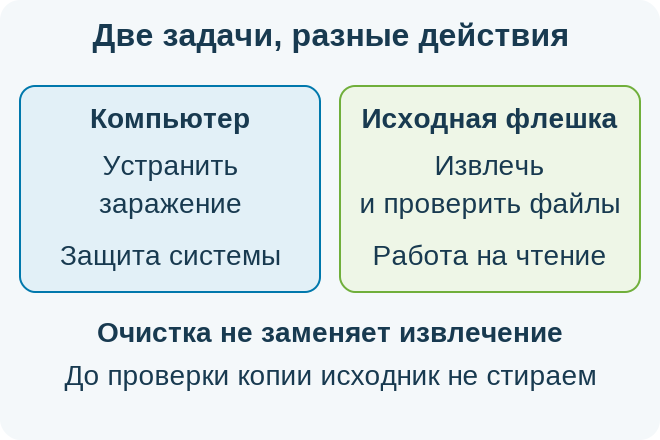
Безопасность компьютера и извлечение документов – две задачи. Очистку заражённой системы организуют отдельно, иначе она способна снова изменить носитель. Отключать антивирус ради того, чтобы запустить скрытые файлы, нельзя. Если антивирус уже что-то заблокировал, сначала смотрят историю действий: исчезновение после проверки может означать карантин, а не обычное удаление.
Не возвращайте из карантина всё подряд и не добавляйте флешку в исключения. Срабатывание может относиться как раз к вредоносной подмене, а не к настоящим документам. Нужно выяснить, какой объект обнаружен и что требуется сохранить. Специалист по защите системы помогает разобраться с заражением; лаборатория восстановления работает с недоступными данными носителя.
Копию сохраняют на другое исправное устройство. Исходную флешку не очищают, пока нужные файлы не получены и не проверены. Это особенно важно, если часть объектов исчезла: после удаления подмены не всегда очевидно, где находятся оригинальные каталоги и не было ли других повреждений.
Проверяют сами документы, а не количество скопированных значков. Десять ярлыков с именами проектов не равны десяти папкам с их содержимым. Убедитесь, что внутри полученных каталогов есть нужные файлы, фотографии открываются в полном размере, архивы проходят проверку на копии. Если часть материалов отсутствует, исходник всё ещё нужен: не начинайте его очистку только потому, что некоторые папки уже удалось извлечь.
Когда проблема не в вирусе
Повреждение файловой системы и неисправность флеш-памяти тоже могут приводить к странным именам, пустым папкам и недоступным файлам. Если чтение зависает, устройство отключается или показывает неправильный объём, одними настройками отображения это не объяснить. Нельзя выбирать лечение только потому, что после подключения к чужому компьютеру файлы стали выглядеть иначе.
При аппаратной неисправности обычное многократное сканирование расходует оставшееся время чтения. Сначала требуется диагностика для восстановления данных. Копирование, которое постоянно обрывается, не стоит повторять бесконечно в надежде, что на этот раз получится.
Не запускайте форматирование, перепрошивку контроллера и исправление файловой системы для удаления «вируса на диске». Эти операции меняют исходник. Разница между исправлением структуры и извлечением файлов объясняется в авторском посте о CHKDSK и fsck. Возврат флешке возможности дальнейшей работы не равен возврату документов.
Как восстанавливаем содержимое флешки
В DATARC определяем, доступны ли существующие каталоги и файлы, были ли они удалены и нет ли неисправности самого носителя. Читаемые исходные данные не исправляем ради привычного отображения в Windows. При необходимости получаем образ и исследуем структуру на копии, а результат сохраняем отдельно.
Если повреждены записи каталогов, ищем сохранившиеся файловые структуры и содержимое. Если не работает контроллер или память читается нестабильно, сначала решаем проблему доступа. Восстановление зависит от того, что реально осталось на носителе. Ярлык не содержит резервную копию папки; уничтоженные или перезаписанные фрагменты снятием атрибута не вернуть.
Возможности программ для логических случаев разобраны в статье о программах восстановления данных с флешки. Услуга восстановления данных с USB-флешки нужна, когда обычного безопасного извлечения уже недостаточно. Если документы только скрыты и целы, задача проще. Если исчезновение сопровождается ошибками чтения, лучше остановиться до попыток очистить и заново подготовить носитель.