
Файловые системы и разделы
Диск RAW – причины и восстановление данных без форматирования
Вчера на диске были документы и фотографии, а сегодня Windows предлагает его отформатировать. В «Управлении дисками» вместо NTFS или exFAT написано RAW, свойства тома показывают нулевой объём. Это не означает, что накопитель очистился. Система не смогла распознать файловую систему и открыть привычные папки. Почему именно – по одной надписи узнать нельзя.
Если на диске важные данные, не форматируйте его, не создавайте новый том и не запускайте исправление файловой системы. При зависаниях, отключениях и посторонних звуках прекратите самостоятельные проверки. Причиной RAW бывает не только повреждение разметки или файловых таблиц, но и неисправность самого накопителя.
Что означает RAW
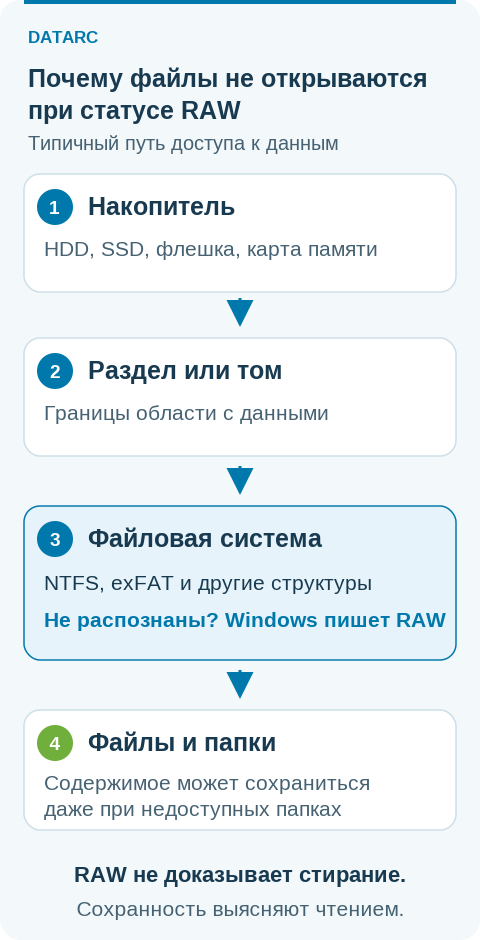
RAW в данном случае – служебное обозначение: Windows не распознала файловую систему тома. Это не новый формат, в который сами собой превратились документы, и не диагноз причины отказа. Система видит некоторую область хранения, но не может прочитать её как поддерживаемую файловую систему.
Для понимания полезно различать четыре вещи:
- Накопитель – физическое устройство: HDD, SSD, USB-флешка или карта памяти. Оно должно определяться и отдавать содержимое для чтения.
- Раздел или том – область, на которой размещены данные. У обычного диска её границы описаны в разметке; в сложном хранилище между устройством и томом бывают дополнительные уровни.
- Файловая система – структуры, позволяющие связать имена и папки с участками, где лежит содержимое. Например, у NTFS важную роль играет главная таблица файлов MFT.
- Файлы – сами документы, фотографии, архивы и другие данные. Невозможность прочитать их адреса ещё не доказывает, что содержимое уничтожено.
RAW, «Не распределён» и «Не инициализирован» – разные состояния
RAW относится к распознаванию файловой системы тома. Надпись «Не распределён» означает, что программа управления не показывает в этой области существующий раздел. «Не инициализирован» относится к состоянию диска и его разметки. Схожие внешние проблемы могут возникать по разным причинам, поэтому исправлять их одной последовательностью команд нельзя.
Для нового пустого диска создание разметки и форматирование – подготовка к работе. Для диска, на котором уже были нужные файлы, это запись поверх существующих структур. Если старый раздел исчез, создавать на его месте новый ради последующего восстановления не требуется.
Нулевые значения тоже нужно читать правильно. Если свойства недоступного тома показывают «0 байт», это может означать, что Windows не смогла определить его заполненность. Если само устройство определяется с нулевой или неверной ёмкостью, проблема глубже: компьютер не получает нормальный доступ к его адресному пространству. Ни то ни другое не является доказательством полного стирания.
Почему диск стал RAW
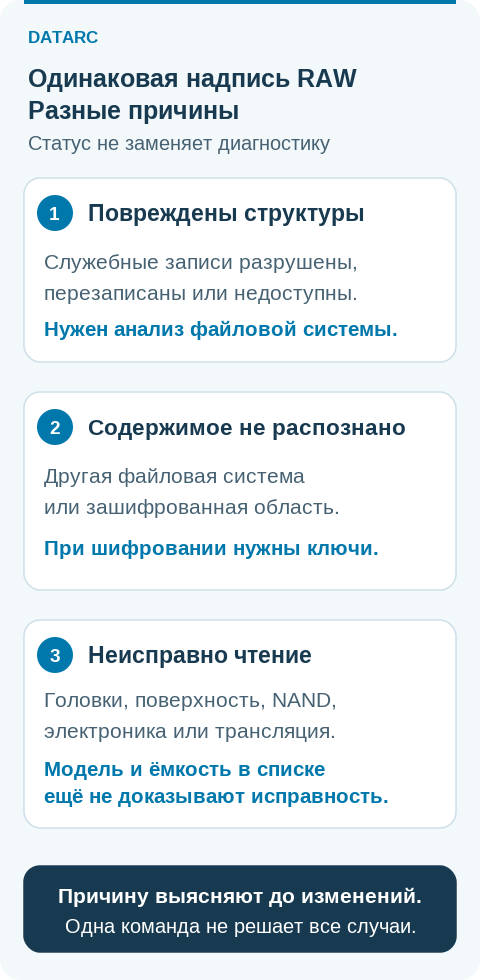
Повреждены структуры файловой системы
Для открытия тома недостаточно прочитать несколько пользовательских файлов. Нужны служебные записи: параметры файловой системы, сведения о каталогах, размещении и фрагментах файлов. Если критичные структуры повреждены или противоречат друг другу, том может перестать распознаваться. Это бывает после сбоев, неудачных операций с разделами, частичной перезаписи и других изменений.
При этом повреждения бывают совершенно разного масштаба. В одном случае сохранились необходимые сведения и содержимое файлов. В другом утрачены адреса фрагментов, а поверх части данных уже записано новое. Надпись RAW у обоих дисков одинакова, результат восстановления – разный. Мы разбираем такие ситуации при восстановлении данных с повреждённых файловых систем.
Файловая система не поддерживается или данные зашифрованы
Не каждый том предназначен для обычного открытия в Windows. Например, диск из Linux, NAS или другого устройства может использовать иную файловую систему. Отсутствие привычных папок на другом компьютере ещё не означает повреждение. В такой ситуации нужно определить исходное устройство и способ организации хранения, а не создавать NTFS поверх неизвестного содержимого.
Отдельной проверки требует шифрование. Если применялся BitLocker или другой механизм защиты, для доступа нужны соответствующие ключи и сохранные служебные данные шифрования. Программа без правильного доступа к зашифрованной области не увидит обычные структуры файлов. Форматирование не снимает шифрование с прежних документов: оно добавляет повреждения. Само появление RAW также не доказывает, что причина именно в BitLocker.
Накопитель неправильно читает данные
Бэд-блок в критичном месте, неисправная головка HDD, ошибки флеш-памяти или сбой внутренней трансляции способны выглядеть как проблема файловой системы. Устройство определяется, компьютер получает его модель и ёмкость, но нужные сектора не читаются либо возвращают неверное содержимое. Смена программы восстановления аппаратную причину не устраняет.
Особенно опасно считать диск исправным только потому, что он появился в списке. Если чтение зависает, скорость резко падает, накопитель отключается или HDD щёлкает, многочасовое сканирование может ухудшить состояние раньше, чем программа доберётся до нужных файлов. Нужна диагностика для восстановления данных, а не проверка выносливости устройства.
Почему нельзя сначала отформатировать, а потом восстановить
Предложение Windows отформатировать диск не означает, что система нашла способ вернуть ваши файлы. Она предлагает подготовить доступную область для нового хранения. При форматировании записываются новые служебные структуры. Они могут занять места прежних записей и содержимого, которые ещё помогали восстановлению.
Быстрое форматирование также меняет носитель. Название «быстрое» не означает «без записи» или «с сохранением документов». Перезаписанное содержимое вернуть нельзя. Даже если отдельные файлы останутся, их имена, папки и правильное расположение фрагментов могут быть утрачены. Эту ошибку директор DATARC разбирает в посте «Отформатировал диск, чтобы вернуть данные».
По той же причине мы не советуем инициализировать диск, создавать новый раздел, восстанавливать загрузочные записи или исправлять таблицы на единственном экземпляре важных данных. Такая операция меняет исходную ситуацию. Если причина определена неверно, вместо одной проблемы появятся две.
Поможет ли CHKDSK
CHKDSK предназначена для проверки файловой системы, а режимы исправления изменяют её структуры. Это не то же самое, что найти и сохранить нужные человеку файлы на другой диск. Для нераспознанного тома программа может вообще сообщить, что работа с RAW недоступна. Искать обход этого сообщения и заставлять исправление работать наугад не нужно.
Даже если том на одном из этапов снова определился как NTFS, это не делает автоматическое исправление безопасным. Нужно понять, почему пропадал доступ и что происходит с чтением. Позиция компании подробно объяснена в авторском посте о CHKDSK и fsck. SFC решает другую задачу – проверяет защищённые системные файлы Windows; потерянную структуру ваших папок она не реконструирует.
Как мы восстанавливаем данные с RAW-тома
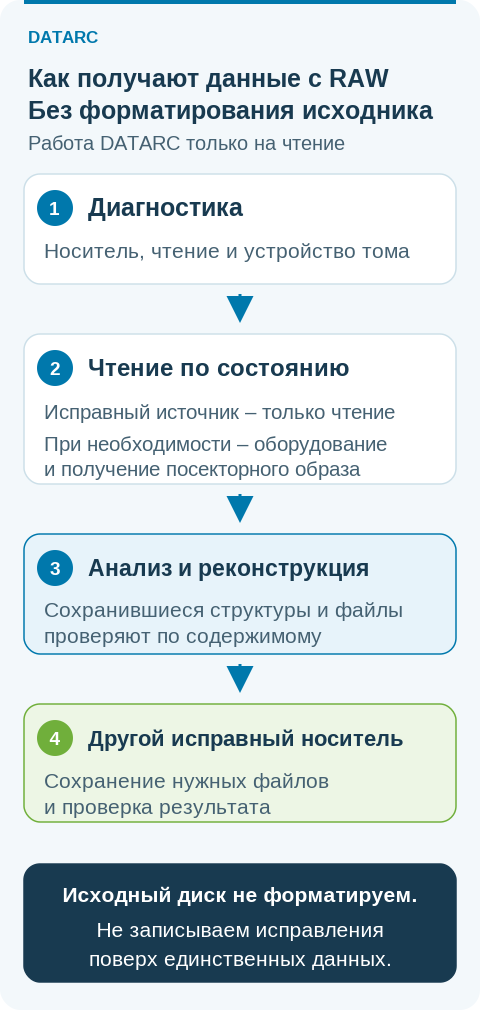
Цель работы – получить нужные файлы, а не добиться красивой надписи NTFS в «Управлении дисками». Для извлечения зачастую вообще не требуется исправлять файловую систему на исходном носителе.
Сначала определяем, что можно прочитать
Проверяем состояние накопителя, доступность его содержимого, характер ошибок и устройство тома. При аппаратной неисправности сначала решаем проблему, мешающую чтению. У HDD это может потребовать работы с электроникой, служебными ресурсами или головками. У флеш-накопителя – другого способа доступа к памяти и реконструкции данных. Сходный запрос форматирования не делает технологии одинаковыми.
Читаем с учётом состояния устройства
С исправным источником работаем только на чтение. В других случаях нужны посекторный образ и специальное оборудование, позволяющее управлять обращениями к проблемным участкам. Самостоятельное создание образа обычным копировщиком не становится безопасным только из-за слова «образ»: неисправный диск может не выдержать такого чтения. Способ выбираем после диагностики, а дальнейший анализ по возможности переносим на полученную копию.
Определяем структуру и извлекаем файлы
Ищем сохранившиеся параметры файловой системы, каталоги, файловые записи и связи между фрагментами. При восстановлении данных NTFS важны состояние MFT и других структур; у exFAT и иных систем организация отличается. Программа может показать дерево папок, но этого мало: нужно проверить, соответствует ли найденным адресам настоящее содержимое.
Если структуры не сохранились, иногда остаётся поиск по сигнатурам – признакам форматов внутри данных. Он способен найти отдельные файлы, но обычно не возвращает исходные имена и папки. Большой фрагментированный файл нельзя собрать, просто найдя его начало. Сигнатурный поиск также называют RAW-восстановлением. Это название метода, а не объяснение причины, по которой Windows показала том RAW; с фотографическими RAW-форматами статус тома не связан.
Сохраняем результат отдельно и проверяем
Извлечённые данные записываем на другой носитель. Проверяем нужные документы, фотографии, архивы и базы, а не только количество найденных имён. Если удалось восстановить часть содержимого, прямо показываем, что цело, а что повреждено. Восстановление каталога без рабочих файлов не решает задачу заказчика.
Что меняют SSD, флеш-память и RAID
Сам статус RAW ничего не говорит о том, выполнялась ли очистка. Но на SSD после удаления или форматирования к обычным последствиям записи может добавиться TRIM: накопитель получает сведения об освобождённых областях и обрабатывает их своими внутренними алгоритмами. Если блоки очищены и прежнего содержимого в памяти больше нет, сканирование его не вернёт. Оценивать результат нужно по конкретному устройству и выполненным операциям, а не по одной надписи на экране.
У USB-флешки или карты памяти запрос форматирования бывает связан с ошибками NAND и работой контроллера. Сервисная перепрошивка ради «оживления» способна уничтожить необходимые ресурсы. При восстановлении данных с флешек сначала определяем, можно ли корректно прочитать логическое содержимое или потребуется работа с памятью напрямую.
Если RAW появился на томе RAID, сначала проверяем массив. Неверный порядок, размер блока или неактуальный участник дают неправильное содержимое, в котором Windows не узнает файловую систему. Подключаем диски отдельными устройствами, минуя RAID-контроллер, определяем актуальный состав и воспроизводим работу массива программно. Контроллер заказчика для реконструкции не используем. Исправление файловой системы и rebuild не заменяют выяснение причины. Профильная услуга – восстановление данных с RAID-массивов.
Два случая RAW из практики DATARC
Seagate ST1000LM024: файловая система не читалась из-за головки
Внешний Seagate Portable Drive определялся с верной ёмкостью, но вместо файловой системы показывал RAW. В другой компании проблему сочли логической, однако получить данные не смогли. Внутри находился ST1000LM024 с неисправной одной из четырёх головок. На соответствующей поверхности лежали важные структуры NTFS, которые нельзя было прочитать обычным способом.
Сначала получили образ по исправным головкам, затем после работы с блоком головок считали оставшуюся информацию. В результате восстановили все данные. Здесь надпись RAW скрывала аппаратную неисправность: исправление файловых таблиц не заменило бы доступ к нечитающейся поверхности. Подробности восстановления ST1000LM024.
Toshiba MK5076GSX: повреждены структуры файловой системы
Другой диск тоже определялся как RAW и просил форматирования. У Toshiba MK5076GSX были повреждены элементы файловой системы: отсутствовал основной загрузочный сектор, обнаружились смещения записей каталогов и различия файловых таблиц. Для получения результата потребовался анализ сохранившейся структуры и дополнительный поиск содержимого.
Найденные файлы сохранили на носитель заказчика; данные восстановили. Одинаковый симптом привёл к другой работе, чем в случае с неисправной головкой Seagate. По внешнему виду окна Windows выбрать между этими задачами невозможно. Как восстановили Toshiba MK5076GSX.
При важных недоступных данных лучше остановиться до форматирования, исправления и повторных долгих сканирований. Для восстановления файлов с HDD и других носителей важнее сохранить то, что ещё читается, чем любой ценой вернуть исходный диск в работу.